그래픽 카드 쿨링 팬 교체 가이드 Palit GTX 1060, GTX 1070, GTX 1080 호환 모델 정보
파트너스 활동으로 일정액의 수수료를 지급받습니다.
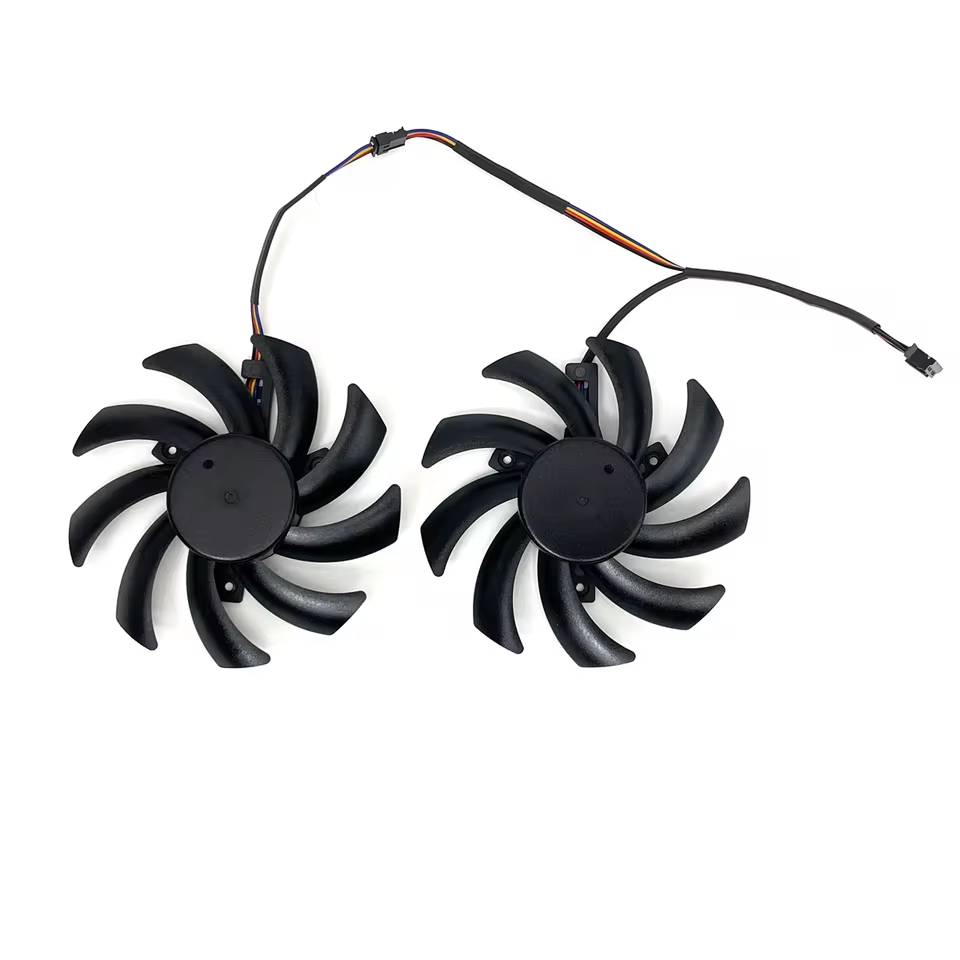
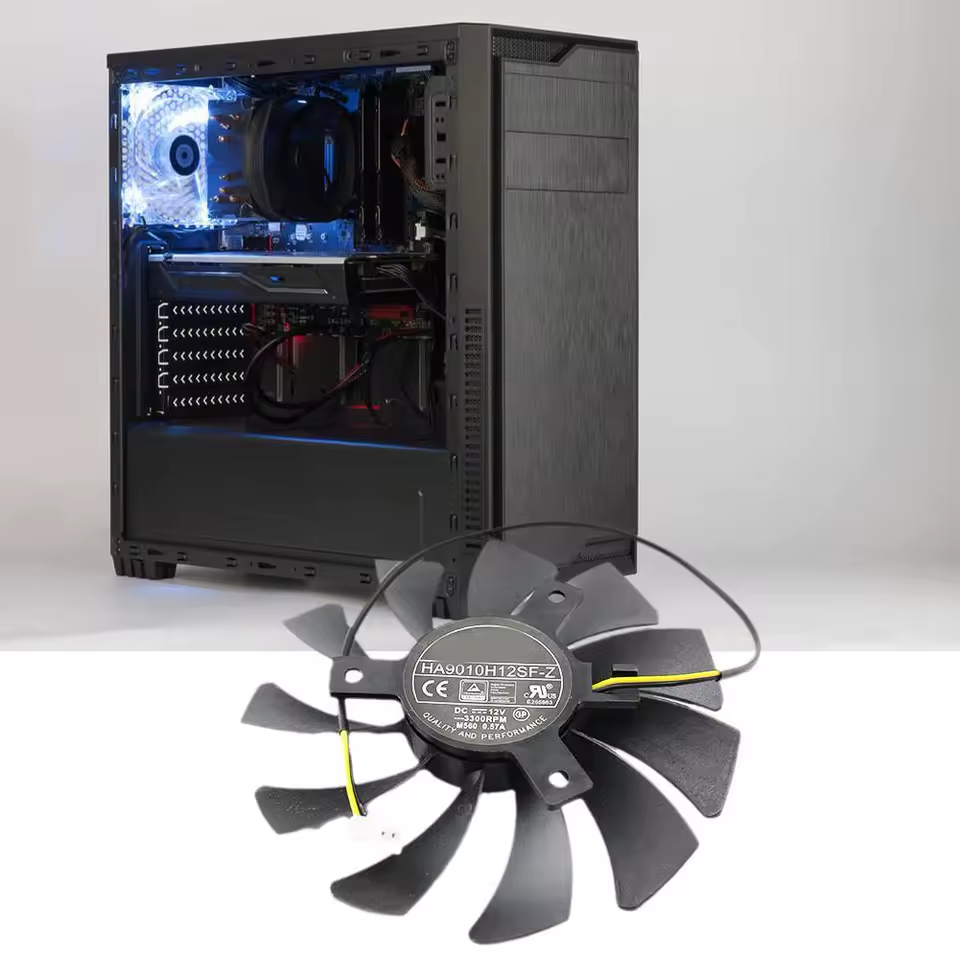
Palit 그래픽 카드, 왜 팬을 교체해야 할까?
Palit 그래픽 카드 사용 중 쿨링 팬 문제, 겪어보신 적 있으신가요? 쿨링 팬은 그래픽 카드의 심장과 같습니다. 문제가 생기면 소음, 성능 저하, 심지어 수명 단축까지 이어질 수 있죠.
다음과 같은 상황이라면 쿨링 팬 교체를 고려해 보세요.
- 팬 고장 또는 비정상 작동
- 지속적인 심한 소음 발생
- 게임 시 과도한 발열
온도가 높을수록 성능은 떨어집니다. 쿨링 팬 문제, 방치하지 마세요! 자세한 정보는 여기에서 확인하세요.
온도와 성능 간의 관계
| 온도 (℃) | 성능 변화 |
|---|---|
| 80 이상 | 성능 저하 시작 (스로틀링) |
| 90 이상 | 심각한 성능 저하 및 시스템 불안정 |
GTX 1060, 1070, 1080 호환 모델은 무엇?
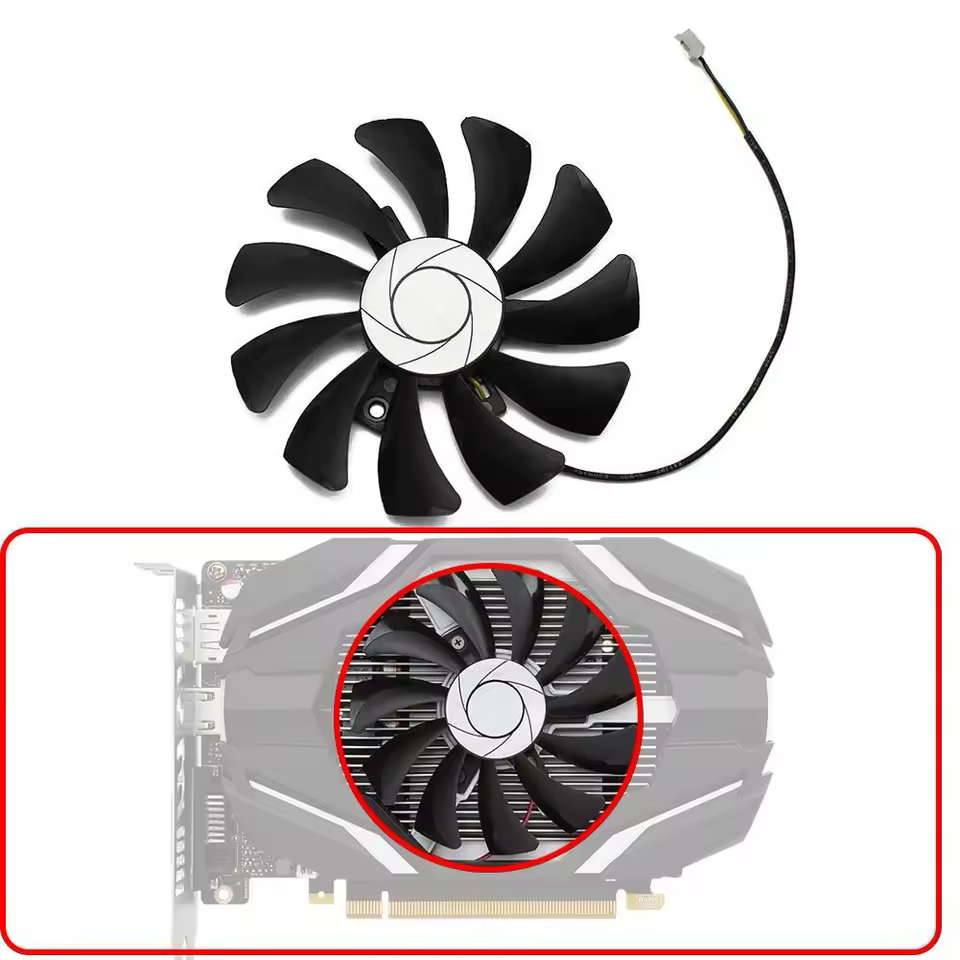
GTX 1060, 1070, 1080 쿨링 팬, 어떤 모델이 호환될까요?
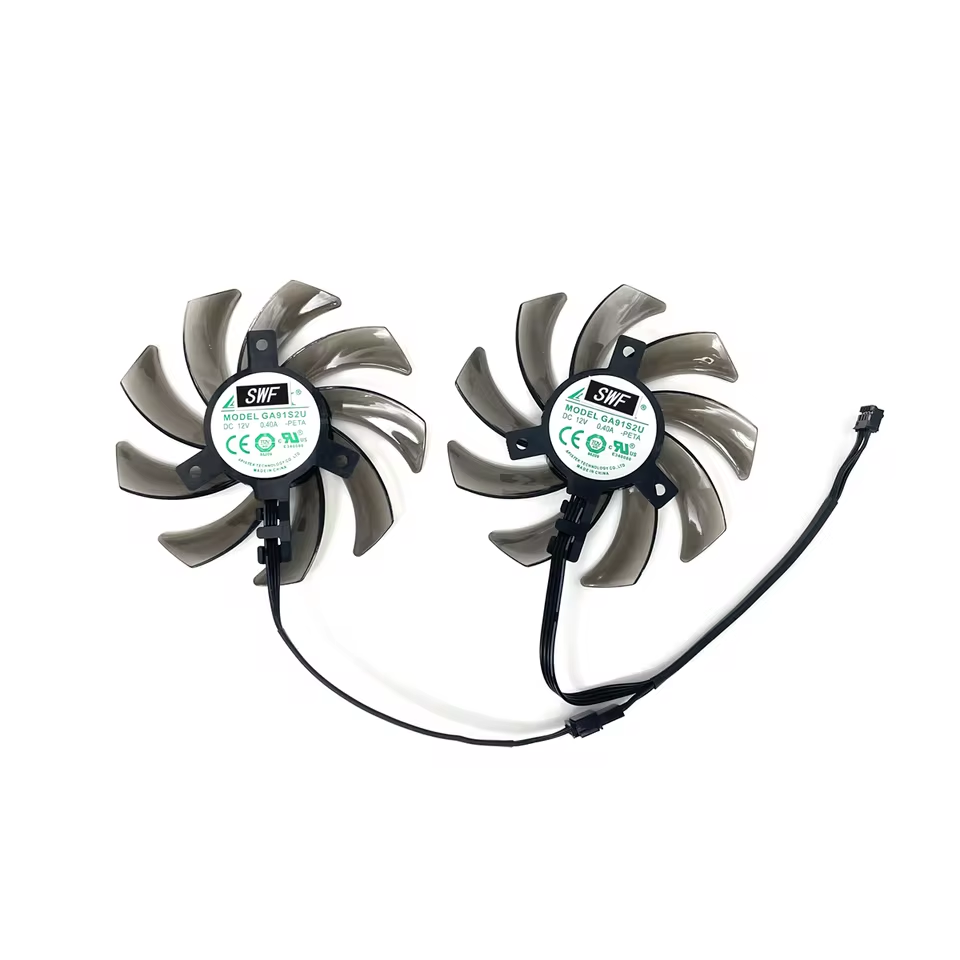
Palit GTX 1060, GTX 1070, GTX 1080 그래픽 카드 쿨링 팬 교체 시 호환 모델을 찾는 게 중요합니다. 내 카드에 맞는 쿨링 팬을 확인하세요.
호환 모델 정보:
| 그래픽 카드 모델 | 쿨링 팬 모델명 | 사이즈 | 커넥터 | 구매 링크 |
|---|---|---|---|---|
| GTX 1060, GTX 1070, GTX 1080 | GA91S2U, FDC10H12S9-C | 85mm | 4-Pin | 자세히 보기 |
| GTX 1050, GTX 1050Ti | HA9010H12F-Z | 85mm | 2-Pin | 자세히 보기 |
호환성 확인 방법:
- 그래픽 카드 모델명 확인
- 기존 쿨링 팬 사이즈/모델명 확인
- 커넥터 핀 수 확인
주의사항:
- 구매 전 호환 여부 재확인 필수
- 잘못된 구매 시 환불 어려울 수 있음
Aliexpress에서 다양한 쿨링 팬을 알아보세요! 구매 전 호환성 확인은 필수입니다.
쿨링 팬 교체, 어렵지 않아요! (준비물 & 단계별 가이드)
PC 쿨링 팬 교체, 어렵지 않아요! 필요한 준비물과 단계별 가이드를 통해 누구나 쉽게 따라 할 수 있습니다.
준비물
- 정밀 드라이버 세트
- 새 쿨링 팬 (호환 모델 확인)
- 고품질 써멀 그리스
- 정전기 방지 장갑
- 마스크 (선택 사항)
- 나사 보관 용기
| 준비물 | 상세 설명 |
|---|---|
| 정밀 드라이버 | 다양한 크기의 나사에 맞는 드라이버 |
| 써멀 그리스 | CPU와 쿨러 사이 열전도율 향상 |
| 정전기 방지 장갑 | 정전기로부터 부품 보호 |
단계별 교체 가이드
- 안전 제일! PC 전원 끄고 케이블 분리
- PC 케이스를 열고 그래픽 카드 확인
- 기존 쿨링 팬 나사 풀고 분리
- 먼지 제거 후, 기존 써멀 그리스 닦아내기
- 새 쿨링 팬에 써멀 그리스 적당량 도포
- 새 쿨링 팬 장착 후 나사로 고정
- 케이블 연결 후 PC 케이스 닫기
- 전원 켜고 쿨링 팬 정상 작동 확인
안전 주의사항
- 정전기 방지 장갑 필수 착용
- 무리한 힘은 부품 손상의 원인
문제 발생 시 대처법
- 나사가 안 풀릴 때: 드라이버를 꽉 누르고 천천히 돌리기
- 커넥터 분리 어려울 때: 잠금 장치 확인 후 살짝 누르면서 분리
교체 후 온도 확인은 필수! 나에게 맞는 다양한 쿨링 팬을 살펴보세요!
교체 후 온도 변화는? 실제 사용자 후기 & 꿀팁
쿨링 팬 교체 후 온도 변화가 궁금하시죠? 벤치마크 결과, 온도가 확실히 낮아졌습니다. 이전에는 80도를 넘던 온도가 70도 초반으로 안정화되었습니다.
사용자 후기를 보면 "조용하고 시원해졌다", "소음이 줄어 게임에 집중된다"는 긍정적 의견이 많습니다. 자세히 보기
하지만 "기대만큼 효과가 없다", "써멀 그리스를 제대로 못 발랐는지 온도 변화가 크지 않다"는 의견도 있습니다. 온도 감소 효과를 극대화하려면 써멀 그리스 도포와 케이스 내부 공기 흐름 개선이 중요합니다.
| 구분 | 교체 전 | 교체 후 |
|---|---|---|
| 최고 온도 | 85°C | 72°C |
| 평균 온도 | 78°C | 68°C |
팬 속도 조절이나 소음 문제는 설정 변경, 드라이버 업데이트로 해결 가능합니다. 더 많은 꿀팁 보기


